iPhoneのアプリ時間制限・使用制限のやり方|よはく先生が解説
特定のアプリだけ、時間制限をかけたい。
iPhoneでアプリごとに使用時間を制限する手順を、スマホさんとよはく先生の会話で整理します。
アプリの時間制限は、設定 → スクリーンタイム →「アプリ使用時間の制限」から設定できます。カテゴリごとでも、アプリ1つだけでも制限できます。
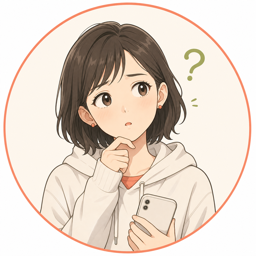
SNSアプリだけ、1日1時間って制限をかけたいんですけど、iPhoneでできますか?

できます。「アプリ使用時間の制限」という機能で、アプリを1つだけ選んで時間を決められます。手順を見ていきましょう。
iPhoneでアプリの時間制限を設定する方法
設定 → スクリーンタイム →「アプリ使用時間の制限」を開く
初めての場合は「制限を追加」をタップします。
制限したいカテゴリまたはアプリを選ぶ
「ソーシャルネットワーキング」のようなカテゴリごとにまとめて選ぶことも、カテゴリを開いて特定のアプリだけを個別に選ぶこともできます。
「次へ」をタップし、制限時間を設定する
1日あたりの上限時間を分単位で設定できます。すべての曜日に同じ時間を適用するか、「曜日別に設定」で曜日ごとに変えるか選べます。
右上のチェックマークで完了
設定後は、対象アプリの使用時間が上限に近づくと通知が届き、上限に達するとアプリの上に制限時間の表示が出ます。
1つのアプリだけ制限する方法
「アプリ 時間制限」で検索する人の多くは、カテゴリ全体ではなく特定の1アプリだけを制限したいと考えています。手順はカテゴリ制限とほぼ同じです。
STEP2の画面でカテゴリ名の左にある矢印(またはカテゴリ名自体)をタップすると、そのカテゴリ内のアプリが一覧表示されます。制限したいアプリだけにチェックを入れれば、そのアプリのみに制限がかかります。
カテゴリを選ぶと複数アプリがまとめて制限されます。1つだけに絞りたい場合は、カテゴリを開いて個別のアプリにチェックを入れてください。
曜日ごと・時間帯ごとに制限を変える方法
「アプリ 時間制限 何時から何時まで」と調べる人もいますが、注意が必要です。アプリ使用時間の制限は「1日あたりの合計時間」を制限する機能で、「20時から22時までは使えない」のような時間帯の指定はできません。
時間帯を指定して使えなくしたい場合は、スクリーンタイムの「休止時間」を組み合わせます。休止時間は、指定した時間帯そのものをブロックする機能です。曜日ごとに時間を変えたい場合は、アプリ使用時間の制限・休止時間のどちらも「曜日別に設定」から個別に調整できます。
| やりたいこと | 使う機能 |
|---|---|
| 1日の合計使用時間を制限したい | アプリ使用時間の制限 |
| 特定の時間帯だけ使えなくしたい | 休止時間 |
| 曜日によって時間を変えたい | どちらも「曜日別に設定」で対応可能 |
子どもにアプリ制限をかける方法

子どものiPhoneに制限をかけたいんですけど、自分のと同じやり方でいいんですか?

基本は同じですが、ファミリー共有を使うと親の端末から子どもの制限をまとめて管理できます。
ファミリー共有に子どものApple IDを追加している場合は、親の端末から 設定 → スクリーンタイム →「ファミリー」→ 子どもの名前を選び、「アプリ使用時間の制限」を同じ手順で設定できます。この場合、制限の解除には親が設定したスクリーンタイムパスコードが必要になります。
一方的に制限するより、何のアプリを何時間まで使ってよいか、事前に話し合ってから設定するほうが、子どもとの関係もこじれにくくなります。
制限しているのに使えてしまう問題

制限をかけたのに、結局「制限を延長」を押して使っちゃうんです……。

それは自然な結果です。自分でかけた制限は、自分で延長できてしまいますから。
「アプリ 時間制限 解除方法」「iPhone 時間制限解除 裏ワザ」がよく検索されるのは、この機能の弱点をみんな体感しているからです。上限に達しても「制限を無視」「1日中制限を無視」というボタンを自分で押せてしまいます。パスコードを設定していても、自分で入力すれば解除できてしまいます。
やめるラボが提案しているのは、この解除ボタンを押せる人を自分以外にすることです。スクリーンタイムのパスコードを家族やパートナーに預けてしまえば、「延長」には相手への一言が必要になり、衝動的な解除を防ぎやすくなります。
| 比較軸 | 自分で設定して自分で解除できる状態 | 仕組みで解除しにくくした状態 |
|---|---|---|
| 制限を延長できる人 | 自分だけ | 家族・パートナーなど自分以外 |
| 誘惑に負けた瞬間 | その場でボタンを押せる | 相手に頼む一手間が発生する |
| 続きやすさ | 気合が必要で崩れやすい | 意志に頼らず続けやすい |
| 向いている人 | まず現状を把握したい人 | 何度も自分で延長してしまった人 |
より根本的な「休止時間なのに使える」問題への対策や、パスコードを預ける具体的なやり方は<a href="https://yamerulab.jp/blog/digital-detox/reduce-screen-time/">iPhoneのスクリーンタイム設定</a>でも詳しく解説しています。
よはく先生の結論
アプリの時間制限は、設定さえ覚えれば誰でもすぐにかけられます。ただし、自分でかけた制限は自分で解除できてしまうというのが、この機能の一番の弱点です。制限をかけて終わりにせず、延長できる人を自分以外にする、通知を切って開くきっかけを減らす、それでも戻るなら物理的にスマホから距離を取る。ここまでやって、初めて制限が意味を持ちます。
よくある質問
iPhoneでアプリごとに時間制限をするにはどうすればいいですか?
設定 → スクリーンタイム →「アプリ使用時間の制限」→「制限を追加」から、制限したいアプリまたはカテゴリを選び、1日あたりの上限時間を設定します。カテゴリを開けば、アプリ単位でも選択できます。
一つのアプリだけ時間制限するにはどうすればいいですか?
制限を追加する画面で、カテゴリを開いて対象アプリだけにチェックを入れます。カテゴリごとチェックすると、そのカテゴリ内のすべてのアプリに制限がかかってしまうため、1つに絞りたい場合はアプリ単位での選択が必要です。
アプリの時間制限を「何時から何時まで」で設定できますか?
アプリ使用時間の制限は1日の合計時間を制限する機能で、時間帯の指定はできません。特定の時間帯だけ使えなくしたい場合は、スクリーンタイムの「休止時間」を組み合わせて設定してください。
子供にアプリ使用時間を制限するにはどうすればいいですか?
ファミリー共有で子どものApple IDを登録していれば、親の端末から 設定 → スクリーンタイム →「ファミリー」→ 子どもの名前を選び、同じ手順で制限をかけられます。制限の解除には親のスクリーンタイムパスコードが必要になります。
アプリの時間制限を解除する方法は?
上限に達した画面で「制限を無視」または「1日中制限を無視」をタップすれば解除できますが、パスコードを自分で管理していると誘惑に負けたときに毎回解除できてしまいます。解除しにくくしたい場合は、パスコードを家族など信頼できる人に預ける方法がおすすめです。
時間制限をかけているのに使えてしまうのはなぜですか?
「制限を無視」を自分で押せる状態になっているか、家族の端末からすでに制限が緩められている可能性があります。まずは設定 → スクリーンタイムで現在の制限内容を確認し、パスコードの管理者を見直してください。
スマホを手放す「仕組み」を受け取る

参考・確認資料
この記事は、2026年7月時点のApple公式サポート情報をもとに手順を確認しています。
- アプリ使用時間の制限・休止時間の設定
Apple サポート「スクリーンタイムでApp使用時間を制限する」
https://support.apple.com/ja-jp/guide/iphone/iphb0c7313c9/ios - iPhoneでスクリーンタイムを使う
Apple サポート「iPhoneのスクリーンタイムを使ってみる」
https://support.apple.com/ja-jp/guide/iphone/iphbfa595995/ios